


SlidesToVideos
Active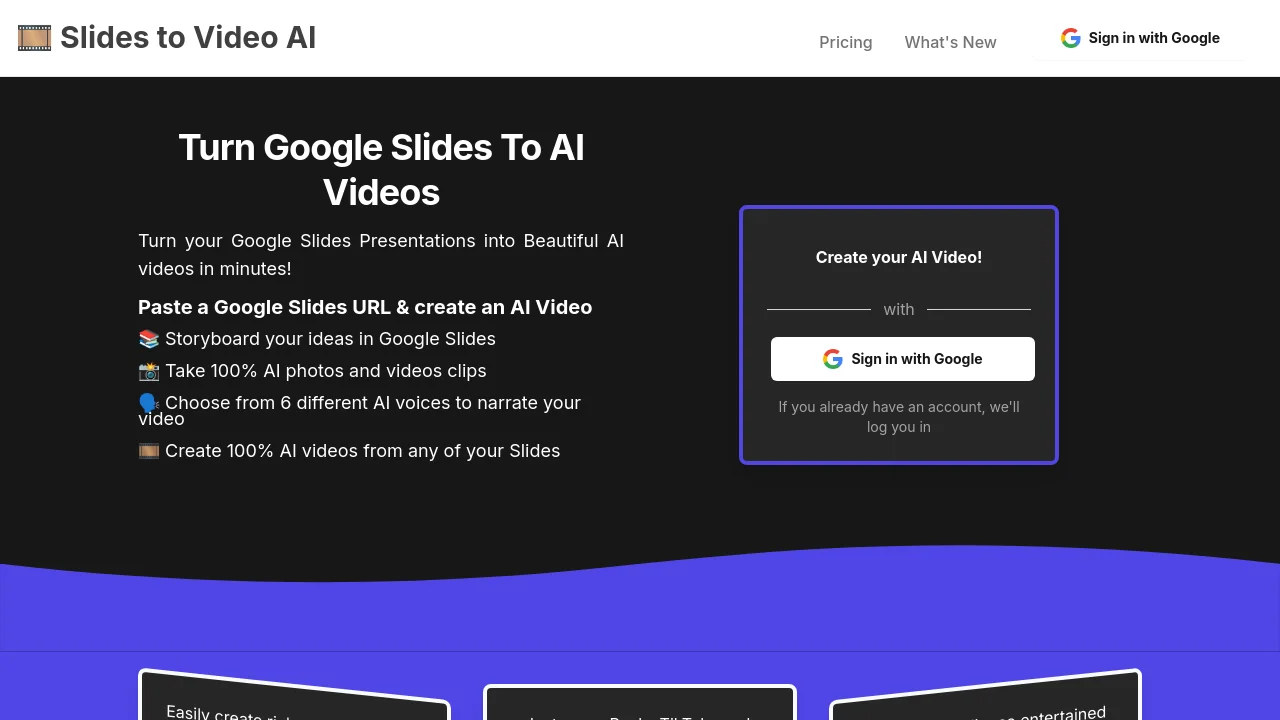
什麼是 SlidesToVideos?
SlidesToVideos 可將 Google 簡報轉成 AI 影片。貼上 Google 簡報網址,在 Slides 中完成分鏡,產生 AI 圖片與影片片段,從六種 AI 配音中選擇旁白,並匯出適用於 Instagram、TikTok、YouTube 等平台的影片。
如何使用 SlidesToVideos?
使用 Google 帳號登入並授權存取 Google 簡報。選擇方案並透過 Stripe 付款,然後點擊「New Video」。貼上 Google 簡報網址,選擇配音、風格、隱私設定與畫面比例,再點擊「Create Slide Show」。為每張投影片場景產生圖片、動畫與語音,最後點擊「Create Whole Video」。
SlidesToVideos 核心特點
01
Google 簡報轉 AI 影片
貼上 Google 簡報網址,將每張投影片轉成 AI 產生的圖片或影片場景,並使用簡報者備註生成旁白。
02
六種 AI 旁白聲音
可從 Alloy、Echo、Fable、Onyx、Nova、Shimmer 六種 AI 聲音中選擇,為影片生成文字轉語音旁白。
03
多場景影片製作
為每張投影片產生 AI 圖片與動畫,加入縮放或晃動效果,並將各場景拼接成完整影片。
04
風格預設與畫面比例
支援 Plain、Cinematic、Noir、Surreal、Vintage、Futuristic 等預設,並提供方形、直式與橫式比例,適用於社群平台。
05
平台就緒的畫面比例
可匯出方形、直式 4:3、直式 16:9、橫式 4:3 與橫式 16:9 影片,適用於 Instagram、TikTok、YouTube、Pinterest 與部落格。
SlidesToVideos 使用案例
將課堂簡報轉成給學生觀看的短影片
用簡報分鏡快速製作 Instagram Reels、TikTok 與不露臉 YouTube 影片
根據現有 Google 簡報製作募款與行銷影片
用 AI 產生場景,將 Podcast 腳本與分鏡視覺化
依簡報內容產生活動宣傳與回顧影片
SlidesToVideos 常見問題解答
如何使用 SlidesToVideos 製作 AI 影片?
為什麼會出現 "User doesn't have permission for slide show"?
有哪些 AI 配音可用於旁白?
SlidesToVideos 產品背景及官方連結
SlidesToVideos 支援電子郵件和客戶服務聯絡資訊和退款聯絡方式等。
SlidesToVideos 支援電子郵件: hey@slidestovideos.com
更多聯絡方式,請訪問 關於我們頁面(https://slidestovideos.com/how-to-make-ai-videos)
SlidesToVideos 公司資訊
SlidesToVideos 公司名稱: ARMENARMEN LIMITED
SlidesToVideos 開發商類型: company
SlidesToVideos 公司地址: Colorado, US
更多關於 SlidesToVideos, 請訪問 關於我們頁面(https://slidestovideos.com/how-to-make-ai-videos)
SlidesToVideos 定價
SlidesToVideos 定價連結: https://slidestovideos.com/pricing